
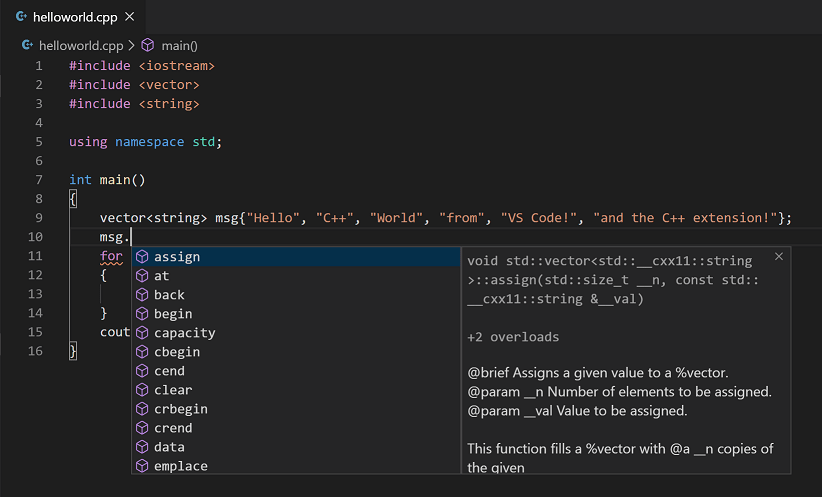
Dưới đây là hướng dẫn chi tiết cách cài đặt trình biên dịch C++ (MinGW) cho Visual Studio Code trên Windows, macOS và Linux. Phần hướng dẫn về Visual Studio Code đã có trong bài viết Hướng Dẫn Cài Đặt và Sử Dụng Visual Studio Code trên Windows, macOS, Linux và Code Server, nên tôi sẽ tập trung vào phần cài đặt MinGW trên Windows và cấu hình để Debug và thực thi chương trình sau khi biên dịch trên Windows.
Cài đặt MinGW trên Windows
Bước 1: Tải xuống trình cài đặt MinGW
- Truy cập trang chủ của MinGW tại: MinGW
- Chọn Downloads và tải về MinGW Installation Manager.
Bước 2: Cài đặt MinGW
- Chạy file cài đặt đã tải về (
mingw-get-setup.exe). - Trong cửa sổ cài đặt, chọn đường dẫn cài đặt (mặc định thường là
C:\MinGW). - Click Continue để bắt đầu cài đặt.
- Sau khi cài đặt xong, mở MinGW Installation Manager từ menu Start.
Bước 3: Chọn và cài đặt các gói cần thiết
- Trong MinGW Installation Manager, bạn sẽ thấy danh sách các gói phần mềm.
- Đánh dấu chọn các gói sau:
mingw32-gcc-g++: Trình biên dịch C++.mingw32-gdb: Trình gỡ lỗi (Debug).mingw32-make: Công cụ make.
- Click Installation > Apply Changes.
- Click Apply trong cửa sổ mới để bắt đầu cài đặt các gói đã chọn.
- Chờ quá trình cài đặt hoàn tất.
Cài đặt Trình Biên Dịch C++ trên macOS và Linux
Trên macOS: Sử dụng Homebrew
- Cài đặt Homebrew (nếu chưa có):
- Mở Terminal và chạy lệnh:
/bin/bash -c "$(curl -fsSL https://raw.githubusercontent.com/Homebrew/install/HEAD/install.sh)"
- Mở Terminal và chạy lệnh:
- Cài đặt GCC (bao gồm g++):
- Trong Terminal, chạy:
brew install gcc
- Trong Terminal, chạy:
- Kiểm tra cài đặt:
- Chạy lệnh
g++ --versionđể kiểm tra phiên bản.
- Chạy lệnh
Trên Linux: Sử dụng Trình Quản Lý Gói
Ubuntu/Debian:
- Mở Terminal.
- Cập nhật danh sách gói:
sudo apt update - Cài đặt g++ và các công cụ liên quan:
sudo apt install build-essential - Kiểm tra cài đặt:
g++ --version
Fedora:
- Mở Terminal.
- Cài đặt g++:
sudo dnf install gcc-c++ - Kiểm tra cài đặt:
g++ --version
Arch Linux:
- Mở Terminal.
- Cài đặt g++:
sudo pacman -S gcc - Kiểm tra cài đặt:
g++ --version
Cấu hình Debug và Thực thi Chương trình trong Visual Studio Code trên Windows
Sau khi đã cài đặt MinGW, bạn có thể cấu hình để debug và thực thi chương trình C++ trong Visual Studio Code bằng cách làm theo các bước sau:
Bước 1: Cài đặt và Cấu hình Extension C/C++ trong Visual Studio Code
- Mở Visual Studio Code.
- Vào Extensions (bên thanh sidebar hoặc nhấn
Ctrl+Shift+X). - Tìm kiếm và cài đặt C/C++ của Microsoft.
- Sau khi cài đặt, mở lại Visual Studio Code nếu cần thiết.
Bước 2: Tạo Thư mục .vscode trong Thư mục Chứa Mã nguồn
- Mở thư mục dự án C++ của bạn.
- Tạo một thư mục mới tên là
.vscode.
Bước 3: Tạo File launch.json
- Trong thư mục
.vscode, tạo một file mới tên làlaunch.json. - Mở
launch.jsonvà dán nội dung sau vào:
{
  "configurations": [
    {
      "name": "C/C++: g++.exe build and debug active file",
      "type": "cppdbg",
      "request": "launch",
      "program": "${fileDirname}\\${fileBasenameNoExtension}.exe",
      "args": [],
      "stopAtEntry": false,
      "cwd": "${fileDirname}",
      "environment": [],
      "externalConsole": true,
      "MIMode": "gdb",
      "miDebuggerPath": "C:\\MinGW\\bin\\gdb.exe",
      "setupCommands": [
        {
          "description": "Enable pretty-printing for gdb",
          "text": "-enable-pretty-printing",
          "ignoreFailures": false
        }
      ],
      "preLaunchTask": "C/C++: g++.exe build active file"
    }
  ],
  "version": "2.0.0"
}
Bước 4: Tạo File tasks.json để Biên dịch Chương trình
- Trong thư mục
.vscode, tạo một file mới tên làtasks.json. - Mở
tasks.jsonvà dán nội dung sau vào:
{
  "version": "2.0.0",
  "tasks": [
    {
      "type": "cppbuild",
      "label": "C/C++: g++.exe build active file",
      "command": "g++",
      "args": [
        "-g",
        "${file}",
        "-o",
        "${fileDirname}\\${fileBasenameNoExtension}.exe"
      ],
      "options": {
        "cwd": "C:\\MinGW\\bin"
      },
      "problemMatcher": [
        "$gcc"
      ],
      "group": {
        "kind": "build",
        "isDefault": true
      },
      "detail": "Compiles the active C++ file using g++."
    }
  ]
}
Bước 5: Debug và Thực thi Chương trình
- Mở file C++ bạn muốn chạy trong Visual Studio Code.
- Để biên dịch và chạy chương trình, bạn có thể nhấn
F5để bắt đầu quá trình debug. - Nếu cấu hình đúng, chương trình sẽ được biên dịch và chạy trong cửa sổ console bên ngoài, cho phép bạn debug theo nhu cầu.
Kết luận
Bạn đã hoàn thành việc cài đặt MinGW trên Windows, cũng như thiết lập môi trường để biên dịch và debug chương trình C++ trong Visual Studio Code. Tương tự, bạn cũng đã biết cách cài đặt trình biên dịch trên macOS và Linux. Nếu gặp bất kỳ vấn đề nào trong quá trình cài đặt hoặc cấu hình, hãy kiểm tra lại các bước hoặc tìm kiếm sự trợ giúp từ cộng đồng.
Chúc bạn lập trình vui vẻ!